Domain knowledge-manager.de kaufen?
Wir ziehen mit dem Projekt
knowledge-manager.de um.
Sind Sie am Kauf der Domain
knowledge-manager.de interessiert?
domain@kv-gmbh.de · 0541-91531010
Domain knowledge-manager.de kaufen?
Wo finde ich die Ports bei Windows 7?
Die Ports bei Windows 7 können über die Systemsteuerung gefunden werden. Öffnen Sie die Systemsteuerung und klicken Sie auf "System und Sicherheit". Dort finden Sie den Abschnitt "Windows-Firewall". Klicken Sie auf "Erweiterte Einstellungen", um die Ports zu sehen. Alternativ können Sie auch die Eingabeaufforderung öffnen und den Befehl "netstat -an" eingeben, um eine Liste der geöffneten Ports anzuzeigen. In der Regel werden die Ports unter Windows 7 für bestimmte Anwendungen oder Dienste geöffnet, um die Kommunikation im Netzwerk zu ermöglichen. **
Funktionieren die USB-Ports unter Windows 7 nicht?
Es gibt verschiedene Gründe, warum die USB-Ports unter Windows 7 nicht funktionieren könnten. Es könnte ein Treiberproblem sein, bei dem die richtigen Treiber nicht installiert sind oder veraltet sind. Es könnte auch ein Hardwareproblem sein, bei dem die USB-Ports selbst defekt sind. Es könnte auch sein, dass die USB-Ports im BIOS deaktiviert sind. Es ist ratsam, die Treiber zu überprüfen, das BIOS zu überprüfen und gegebenenfalls die Hardware zu überprüfen, um das Problem zu beheben. **

Ähnliche Suchbegriffe für Vention-7-Ports-Desktop
Top-Angebote
Produkte zum Begriff Vention-7-Ports-Desktop:
-
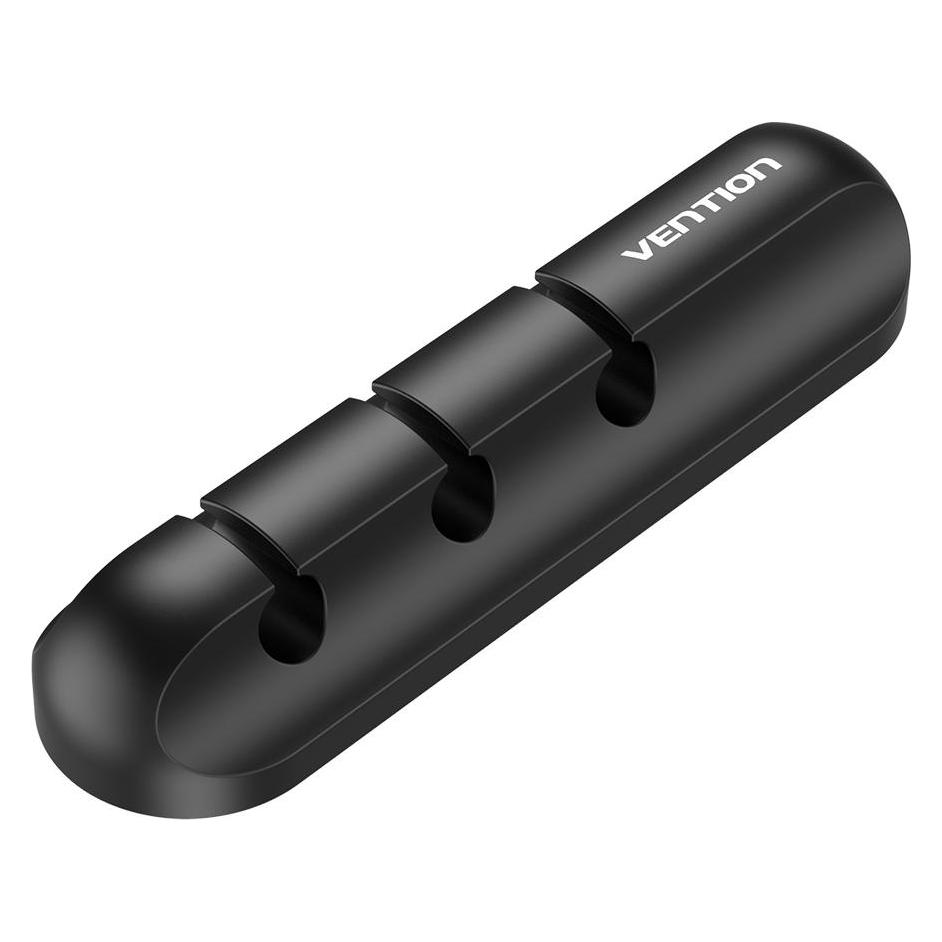
Vention 3 Ports Desktop Cable Manager SchwarzKabel-Organizer - Kabelhalter, Zum Tisch, für Kabel mit dem maximalen Durchmesser von 6 mm, Material Silikon, Farbe: schwarz Organizerfür drei KabelMöchten Sie das ewige Kabelchaos in Ihrem Haus lösen? Holen Sie sich den praktischen Vention Kabel-Organisator. So bleibt der Kabelsalat an seinem Platz und Sie haben immer den3,49 €*Versand: 4,99 €Sichere Weiterleitung zum Anbieter
-
Koglin, Ute: Entwicklungsbeobachtung und -dokumentation (EBD) / 48-72 Monate (7., aktualisierte Auflage)Entwicklungsbeobachtung und -dokumentation (EBD) / 48-72 Monate (7., aktualisierte Auflage) , Eine Arbeitshilfe für pädagogische Fachkräfte in Kindergärten und Kindertagesstätten. Buch mit CD-ROM , Bremsleuchte > Lichter & Leuchten , Erscheinungsjahr: 201705, Produktform: Kartoniert, Autoren: Koglin, Ute~Petermann, Franz~Petermann, Ulrike, Seitenzahl/Blattzahl: 152, Abbildungen: einige Abbildungen, Keyword: kita bildungsbereiche; beobachtungsbogen kita; beobachtungsbogen; beobachtungsbögen; verhaltensauffälligkeiten bei kindern; beobachtungsbögen kita; beobachtungsprotokolle kita; verhaltensstörungen bei kindern; kognitive entwicklung des kindes; beobachtungsbogen kindergarten pdf; entwicklungsbericht kita beispiele; beobachtungsbogen vorlage; ebd beobachtungsbogen; beobachtungsbögen kindergarten; petermann & petermann; beobachtungsbogen kita vorlage; der beobachtungsbogen; beobachtungsbögen kita vorlagen; kita beobachtung und dokumentation beispiel; entwicklungsdokumentation kita; entwicklungsförderung; 6 bildungsbereiche kita; frühkindliche entwicklungsstörungen; dokumentation kita, Fachschema: Pädagogik / Kindergarten, Vorschulalter, Bildungszweck: für die Vorschule, Altersempfehlung / Lesealter: 23, Genaues Alter: VOS, Warengruppe: HC/Kindergarten/Vorschulpädagogik, Fachkategorie: Vorschule und Kindergarten, Thema: Verstehen, Schulform: VOS, Text Sprache: ger, UNSPSC: 49019900, Warenverzeichnis für die Außenhandelsstatistik: 49019900, Verlag: Verlag an der Ruhr GmbH, Verlag: Verlag an der Ruhr GmbH, Verlag: Cornelsen, Länge: 294, Breite: 207, Höhe: 15, Gewicht: 592, Produktform: Kartoniert, Genre: Sozialwissenschaften/Recht/Wirtschaft, Genre: Sozialwissenschaften/Recht/Wirtschaft, Herkunftsland: DEUTSCHLAND (DE), Katalog: deutschsprachige Titel, Katalog: Gesamtkatalog, Katalog: Kennzeichnung von Titeln mit einer Relevanz > 30, Katalog: Lagerartikel, Book on Demand, ausgew. Medienartikel, Relevanz: 0300, Tendenz: +1, Schulform: Vorschule, Unterkatalog: AK, Unterkatalog: Bücher, Unterkatalog: Hardcover, Unterkatalog: Lagerartikel, WolkenId: 268318033,99 €*Versand: 0,00 €Sichere Weiterleitung zum Anbieter
-
Vention 5 Ports Desktop Cable Manager BlackKabel-Organizer - Kabelhalter, Zum Tisch, für Kabel mit dem maximalen Durchmesser von 6 mm, Material Silikon, Farbe: schwarz Organizerfür fünf KabelMöchten Sie das ewige Kabelchaos in Ihrem Haus lösen? Holen Sie sich den praktischen Vention Kabel-Organisator. So bleibt der Kabelsalat an seinem Platz und Sie haben immer den10,90 €*Versand: 4,99 €Sichere Weiterleitung zum Anbieter
-
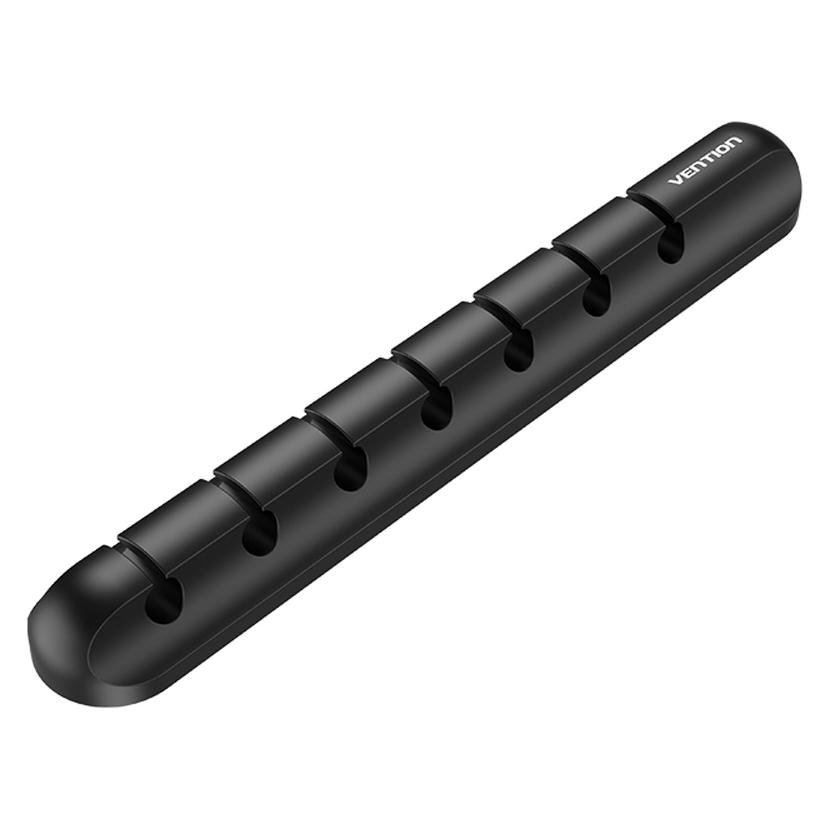
Vention 7 Ports Desktop Cable Manager Black 2 Stück, 2 StkKabel-Organizer - Kabelhalter, Zum Tisch, für Kabel mit dem maximalen Durchmesser von 6 mm, Material Silikon, Farbe: schwarz, 2 Stk. in der Packung Organizerfür sieben KabelMöchten Sie endlich das ewige Kabelchaos zu Hause in den Griff bekommen? Dann ist der praktische Kabelorganizer von Vention genau das Richtige für Sie. Er hält lose Kabel orde5,59 €*Versand: 4,99 €Sichere Weiterleitung zum Anbieter

-
Ist der Desktop-Hintergrund bei Windows 7 schwarz?
Nein, der Desktop-Hintergrund bei Windows 7 ist standardmäßig blau. Es gibt jedoch verschiedene Optionen, um den Hintergrund anzupassen und auch ein schwarzes Hintergrundbild auszuwählen. **
-
Ist der Desktop Manager deaktiviert?
Ich kann diese Frage nicht beantworten, da ich nicht auf deinen Computer zugreifen kann. Du kannst jedoch überprüfen, ob der Desktop Manager aktiviert ist, indem du in den Einstellungen deines Betriebssystems nachschaust oder dich an den technischen Support wendest. **
-
Wie entferne ich das Symbol vom Desktop in Windows 7?
Um ein Symbol vom Desktop in Windows 7 zu entfernen, klicken Sie mit der rechten Maustaste auf das Symbol und wählen Sie "Löschen" aus dem Kontextmenü. Alternativ können Sie das Symbol auswählen und die Entf-Taste auf Ihrer Tastatur drücken. Das Symbol wird dann in den Papierkorb verschoben und vom Desktop entfernt. **
-
Wie kann man die Desktop-Symbole unter Windows 7 verschieben?
Um die Desktop-Symbole unter Windows 7 zu verschieben, klicken Sie mit der rechten Maustaste auf den Desktop und wählen Sie "Symbole anordnen nach". Dort können Sie die Symbole manuell verschieben, indem Sie sie mit der Maus an die gewünschte Position ziehen. Sie können auch die Option "Automatisch anordnen" deaktivieren, um die Symbole frei auf dem Desktop zu platzieren. **
Ist der Desktop als Speicherort verschwunden unter Windows 7 64-Bit?
Nein, der Desktop ist weiterhin ein verfügbarer Speicherort unter Windows 7 64-Bit. Wenn der Desktop jedoch nicht angezeigt wird, kann dies auf eine Einstellungsänderung oder ein Problem mit dem Betriebssystem hinweisen. Es kann hilfreich sein, die Anzeigeoptionen zu überprüfen oder das Betriebssystem auf mögliche Fehler zu überprüfen. **
Wie kann man unter Windows 7 mehreren Benutzern denselben Desktop zuweisen?
Unter Windows 7 können Sie mehreren Benutzern denselben Desktop zuweisen, indem Sie ein gemeinsames Benutzerkonto erstellen und dieses auf allen Computern verwenden. Sie können auch die Funktion "Gemeinsamer Desktop" aktivieren, um den Desktop-Inhalt zwischen verschiedenen Benutzerkonten zu synchronisieren. Eine andere Möglichkeit besteht darin, den gewünschten Desktop-Inhalt in einem gemeinsamen Ordner zu speichern und allen Benutzern Zugriff darauf zu gewähren. **
Top-Angebote
Produkte zum Begriff Vention-7-Ports-Desktop:
-
Vention 7 Ports Desktop Cable Manager BlackKabel-Organizer - Kabelhalter, Zum Tisch, für Kabel mit dem maximalen Durchmesser von 6 mm, Material Silikon, Farbe: schwarz Organizerfür sieben KabelMöchten Sie endlich das ewige Kabelchaos zu Hause in den Griff bekommen? Dann ist der praktische Kabelorganizer von Vention genau das Richtige für Sie. Er hält lose Kabel orde11,90 €*Versand: 4,99 €Sichere Weiterleitung zum Anbieter
-
Vention 3 Ports Desktop Cable Manager SchwarzKabel-Organizer - Kabelhalter, Zum Tisch, für Kabel mit dem maximalen Durchmesser von 6 mm, Material Silikon, Farbe: schwarz Organizerfür drei KabelMöchten Sie das ewige Kabelchaos in Ihrem Haus lösen? Holen Sie sich den praktischen Vention Kabel-Organisator. So bleibt der Kabelsalat an seinem Platz und Sie haben immer den3,49 €*Versand: 4,99 €Sichere Weiterleitung zum Anbieter
-
Koglin, Ute: Entwicklungsbeobachtung und -dokumentation (EBD) / 48-72 Monate (7., aktualisierte Auflage)Entwicklungsbeobachtung und -dokumentation (EBD) / 48-72 Monate (7., aktualisierte Auflage) , Eine Arbeitshilfe für pädagogische Fachkräfte in Kindergärten und Kindertagesstätten. Buch mit CD-ROM , Bremsleuchte > Lichter & Leuchten , Erscheinungsjahr: 201705, Produktform: Kartoniert, Autoren: Koglin, Ute~Petermann, Franz~Petermann, Ulrike, Seitenzahl/Blattzahl: 152, Abbildungen: einige Abbildungen, Keyword: kita bildungsbereiche; beobachtungsbogen kita; beobachtungsbogen; beobachtungsbögen; verhaltensauffälligkeiten bei kindern; beobachtungsbögen kita; beobachtungsprotokolle kita; verhaltensstörungen bei kindern; kognitive entwicklung des kindes; beobachtungsbogen kindergarten pdf; entwicklungsbericht kita beispiele; beobachtungsbogen vorlage; ebd beobachtungsbogen; beobachtungsbögen kindergarten; petermann & petermann; beobachtungsbogen kita vorlage; der beobachtungsbogen; beobachtungsbögen kita vorlagen; kita beobachtung und dokumentation beispiel; entwicklungsdokumentation kita; entwicklungsförderung; 6 bildungsbereiche kita; frühkindliche entwicklungsstörungen; dokumentation kita, Fachschema: Pädagogik / Kindergarten, Vorschulalter, Bildungszweck: für die Vorschule, Altersempfehlung / Lesealter: 23, Genaues Alter: VOS, Warengruppe: HC/Kindergarten/Vorschulpädagogik, Fachkategorie: Vorschule und Kindergarten, Thema: Verstehen, Schulform: VOS, Text Sprache: ger, UNSPSC: 49019900, Warenverzeichnis für die Außenhandelsstatistik: 49019900, Verlag: Verlag an der Ruhr GmbH, Verlag: Verlag an der Ruhr GmbH, Verlag: Cornelsen, Länge: 294, Breite: 207, Höhe: 15, Gewicht: 592, Produktform: Kartoniert, Genre: Sozialwissenschaften/Recht/Wirtschaft, Genre: Sozialwissenschaften/Recht/Wirtschaft, Herkunftsland: DEUTSCHLAND (DE), Katalog: deutschsprachige Titel, Katalog: Gesamtkatalog, Katalog: Kennzeichnung von Titeln mit einer Relevanz > 30, Katalog: Lagerartikel, Book on Demand, ausgew. Medienartikel, Relevanz: 0300, Tendenz: +1, Schulform: Vorschule, Unterkatalog: AK, Unterkatalog: Bücher, Unterkatalog: Hardcover, Unterkatalog: Lagerartikel, WolkenId: 268318033,99 €*Versand: 0,00 €Sichere Weiterleitung zum Anbieter
-
Wo finde ich die Ports bei Windows 7?
Die Ports bei Windows 7 können über die Systemsteuerung gefunden werden. Öffnen Sie die Systemsteuerung und klicken Sie auf "System und Sicherheit". Dort finden Sie den Abschnitt "Windows-Firewall". Klicken Sie auf "Erweiterte Einstellungen", um die Ports zu sehen. Alternativ können Sie auch die Eingabeaufforderung öffnen und den Befehl "netstat -an" eingeben, um eine Liste der geöffneten Ports anzuzeigen. In der Regel werden die Ports unter Windows 7 für bestimmte Anwendungen oder Dienste geöffnet, um die Kommunikation im Netzwerk zu ermöglichen. **
-
Funktionieren die USB-Ports unter Windows 7 nicht?
Es gibt verschiedene Gründe, warum die USB-Ports unter Windows 7 nicht funktionieren könnten. Es könnte ein Treiberproblem sein, bei dem die richtigen Treiber nicht installiert sind oder veraltet sind. Es könnte auch ein Hardwareproblem sein, bei dem die USB-Ports selbst defekt sind. Es könnte auch sein, dass die USB-Ports im BIOS deaktiviert sind. Es ist ratsam, die Treiber zu überprüfen, das BIOS zu überprüfen und gegebenenfalls die Hardware zu überprüfen, um das Problem zu beheben. **
-
Ist der Desktop-Hintergrund bei Windows 7 schwarz?
Nein, der Desktop-Hintergrund bei Windows 7 ist standardmäßig blau. Es gibt jedoch verschiedene Optionen, um den Hintergrund anzupassen und auch ein schwarzes Hintergrundbild auszuwählen. **
-
Ist der Desktop Manager deaktiviert?
Ich kann diese Frage nicht beantworten, da ich nicht auf deinen Computer zugreifen kann. Du kannst jedoch überprüfen, ob der Desktop Manager aktiviert ist, indem du in den Einstellungen deines Betriebssystems nachschaust oder dich an den technischen Support wendest. **
Ähnliche Suchbegriffe für Vention-7-Ports-Desktop
-
Vention 5 Ports Desktop Cable Manager BlackKabel-Organizer - Kabelhalter, Zum Tisch, für Kabel mit dem maximalen Durchmesser von 6 mm, Material Silikon, Farbe: schwarz Organizerfür fünf KabelMöchten Sie das ewige Kabelchaos in Ihrem Haus lösen? Holen Sie sich den praktischen Vention Kabel-Organisator. So bleibt der Kabelsalat an seinem Platz und Sie haben immer den10,90 €*Versand: 4,99 €Sichere Weiterleitung zum Anbieter
-
Vention 7 Ports Desktop Cable Manager Black 2 Stück, 2 StkKabel-Organizer - Kabelhalter, Zum Tisch, für Kabel mit dem maximalen Durchmesser von 6 mm, Material Silikon, Farbe: schwarz, 2 Stk. in der Packung Organizerfür sieben KabelMöchten Sie endlich das ewige Kabelchaos zu Hause in den Griff bekommen? Dann ist der praktische Kabelorganizer von Vention genau das Richtige für Sie. Er hält lose Kabel orde5,59 €*Versand: 4,99 €Sichere Weiterleitung zum Anbieter
-
Wie entferne ich das Symbol vom Desktop in Windows 7?
Um ein Symbol vom Desktop in Windows 7 zu entfernen, klicken Sie mit der rechten Maustaste auf das Symbol und wählen Sie "Löschen" aus dem Kontextmenü. Alternativ können Sie das Symbol auswählen und die Entf-Taste auf Ihrer Tastatur drücken. Das Symbol wird dann in den Papierkorb verschoben und vom Desktop entfernt. **
-
Wie kann man die Desktop-Symbole unter Windows 7 verschieben?
Um die Desktop-Symbole unter Windows 7 zu verschieben, klicken Sie mit der rechten Maustaste auf den Desktop und wählen Sie "Symbole anordnen nach". Dort können Sie die Symbole manuell verschieben, indem Sie sie mit der Maus an die gewünschte Position ziehen. Sie können auch die Option "Automatisch anordnen" deaktivieren, um die Symbole frei auf dem Desktop zu platzieren. **
-
Ist der Desktop als Speicherort verschwunden unter Windows 7 64-Bit?
Nein, der Desktop ist weiterhin ein verfügbarer Speicherort unter Windows 7 64-Bit. Wenn der Desktop jedoch nicht angezeigt wird, kann dies auf eine Einstellungsänderung oder ein Problem mit dem Betriebssystem hinweisen. Es kann hilfreich sein, die Anzeigeoptionen zu überprüfen oder das Betriebssystem auf mögliche Fehler zu überprüfen. **
-
Wie kann man unter Windows 7 mehreren Benutzern denselben Desktop zuweisen?
Unter Windows 7 können Sie mehreren Benutzern denselben Desktop zuweisen, indem Sie ein gemeinsames Benutzerkonto erstellen und dieses auf allen Computern verwenden. Sie können auch die Funktion "Gemeinsamer Desktop" aktivieren, um den Desktop-Inhalt zwischen verschiedenen Benutzerkonten zu synchronisieren. Eine andere Möglichkeit besteht darin, den gewünschten Desktop-Inhalt in einem gemeinsamen Ordner zu speichern und allen Benutzern Zugriff darauf zu gewähren. **
* Alle Preise verstehen sich inklusive der gesetzlichen Mehrwertsteuer und ggf. zuzüglich Versandkosten. Die Angebotsinformationen basieren auf den Angaben des jeweiligen Shops und werden über automatisierte Prozesse aktualisiert. Eine Aktualisierung in Echtzeit findet nicht statt, so dass es im Einzelfall zu Abweichungen kommen kann. ** Hinweis: Teile dieses Inhalts wurden von KI erstellt.